

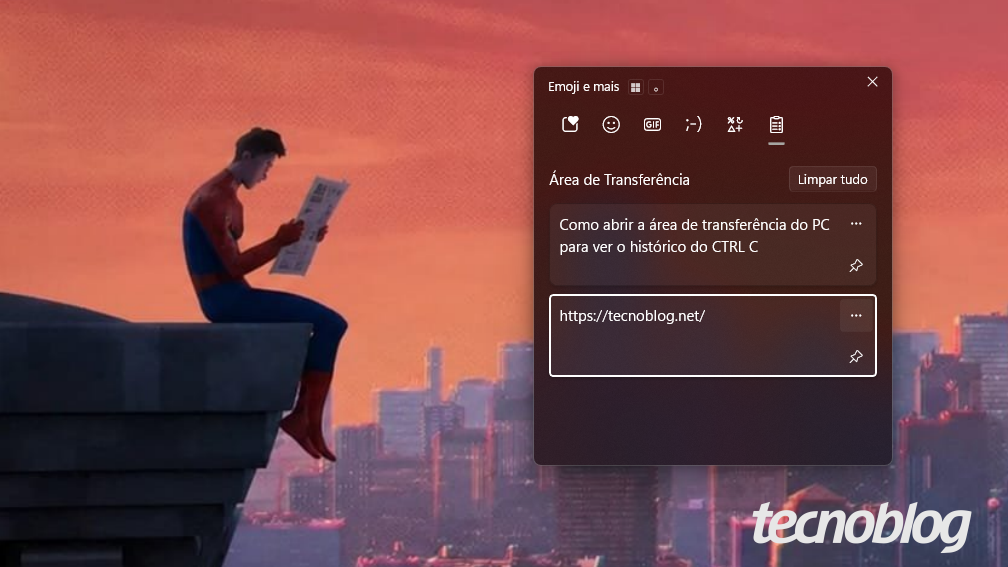
A área de transferência do Windows guarda textos e imagens copiados. Ative a função nas Configurações e use o atalho para abrir o painel, recuperar itens e ganhar agilidade no dia a dia.
A área de transferência do Windows salva o que você copia com CTRL+C e permite recuperar textos e imagens de forma rápida. Para usar esse histórico, é preciso ativar a função nas configurações do sistema e, a partir daí, abrir o painel com um atalho. Manter esse recurso ligado pode acelerar fluxos de trabalho e reduzir retrabalhos ao recuperar trechos já copiados.
Para ativar o histórico da área de transferência, pressione Windows + I para abrir as Configurações. Em seguida, acesse o menu Sistema e selecione a opção Área de transferência. Ative a chave ao lado de “Histórico da área de transferência” para permitir que o sistema memorize os itens copiados.
Depois de ativada a função, utilize o atalho Windows + V para abrir o painel flutuante da área de transferência. Esse painel exibe os conteúdos copiados recentemente e permite reutilizá-los sem ter que voltar à fonte original. O comando Windows + V é o caminho direto para visualizar e escolher o item que você precisa naquele momento.
Você também pode apagar entradas específicas ou limpar todo o histórico. Na janela do painel da área de transferência existe uma opção para remover um item individualmente e um botão para “Limpar todos” os dados de uma só vez. Essa ação elimina as informações salvas tanto na memória temporária local quanto na nuvem, o que é importante para proteger dados sensíveis.
O histórico do Windows armazena até 25 itens recentes. Ele aceita formatos de texto, código HTML e imagens em formato bitmap com até 4 MB por arquivo. Ao alcançar o limite de 25 itens, o sistema descarta automaticamente o registro mais antigo para abrir espaço para novos conteúdos copiados.
Se você usa outros sistemas, também há recursos próprios para ver itens copiados: no Chromebook, pressione Busca + V (ou Launcher + V) para abrir o painel de transferência e visualizar os itens copiados durante a sessão; no Mac, abra a busca com Command + Espaço e, em seguida, digite Command + 4 para acessar o histórico do Spotlight nas versões recentes do macOS.
No celular, a área de transferência costuma ficar integrada ao teclado virtual. Em aparelhos Android, o atalho do teclado permite ver o que foi copiado anteriormente e gerenciar o conteúdo salvo na memória RAM. No iPhone, o iOS armazena por padrão apenas o último item copiado; para acessar um histórico mais amplo é necessário recorrer a aplicativos de terceiros.
Manter o histórico da área de transferência ativo melhora a produtividade, mas exige cuidado com dados confidenciais. Sempre apague entradas sensíveis e revise onde o conteúdo é sincronizado antes de confiar informações privadas ao recurso.


Fonte: Tecnoblog
Siga o Ensinando a Vencer e receba nossos conteúdos em primeira mão.