

São Paulo – 29 out 2025, 18h08. O site Flow Games publicou um guia que ensina a configurar o Windows para que o computador se comporte como um videogame de sala, dispensando teclado, mouse e telas de login. O tutorial, elaborado por Alvaro Neto, reúne ajustes no sistema da Microsoft, uso do modo Big Picture da Steam e ferramentas complementares.
Objetivo da configuração
A proposta é ligar o PC, conectado a uma televisão, e iniciar diretamente a interface Big Picture, reunindo jogos instalados em diferentes lojas digitais. Todo o processo pode ser revertido, mas o portal recomenda executá-lo em uma instalação limpa do Windows e em máquina dedicada a jogos, já que o login automático expõe arquivos pessoais.
Principais etapas
1. Remover exigência de senha: Nas Configurações do Windows, o usuário desativa o PIN do Windows Hello e, em seguida, utiliza o comando “netplwiz” para autorizar o acesso automático.
2. Otimizar inicialização: É sugerido desabilitar a Xbox Game Bar para liberar o botão do controle, limitar programas que abrem com o sistema e pausar o Windows Update por meio do script “Pause-Windows-Updates”.
3. Iniciar Big Picture com o sistema: Dentro da Steam, basta marcar “Iniciar Steam ao ligar o computador” e “Iniciar no modo Big Picture”. Para acelerar o carregamento, o script “GamesDows” substitui temporariamente o Explorer.exe, exibindo a interface da Steam antes da área de trabalho.
4. Centralizar biblioteca: O utilitário “BoilR” adiciona títulos da Epic Games, GOG, Game Pass e outras fontes à Steam, importando capas do banco SteamGridDB.
Ferramentas extras
• Emudeck: instala emuladores e integra ROMs clássicas à biblioteca Steam.
• JoyXoff: permite controlar o Windows apenas com o joystick, útil fora do Big Picture.
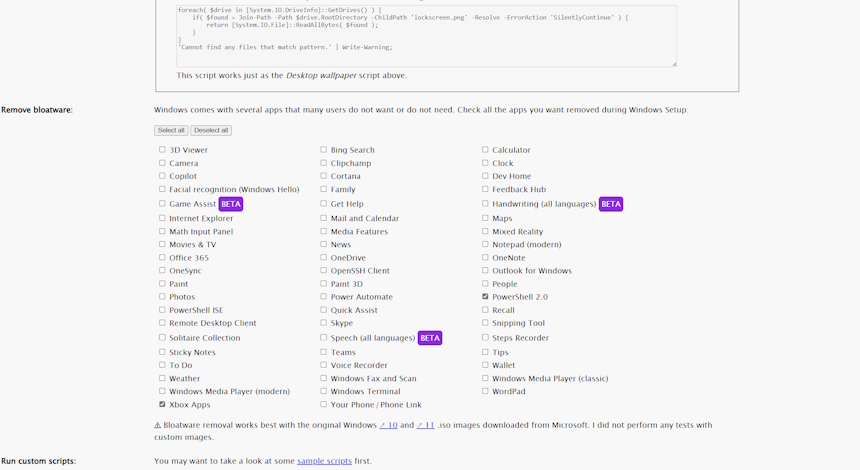
Imagem: Alvaro Neto
Possíveis contratempos
– Atualizações do Windows podem restaurar o Explorer como shell padrão, exigindo nova execução do GamesDows.
– Na primeira abertura de jogos adicionados pelo BoilR, a janela pode ficar em segundo plano, exigindo Alt+Tab.
– O controle pode ficar inativo nos segundos iniciais do Big Picture; pressionar o botão Xbox resolve o problema.
Alternativas e continuação
O Flow Games adiantou que publicará segunda parte do guia usando a distribuição Linux Bazzite, baseada no Steam OS. No Windows, opções como o frontend Playnite também podem substituir o Big Picture.
O material completo traz capturas de tela, links para download de cada ferramenta e alertas de segurança para quem pretende repetir o procedimento.
Com informações de Flow Games
Siga o Ensinando a Vencer e receba nossos conteúdos em primeira mão.