

A Valve retomou o projeto Steam Machine em novembro do ano passado e, embora o novo aparelho físico tenha sido adiado por falta de memórias, o sistema operacional usado nele – o SteamOS – pode ser instalado manualmente em computadores comuns. Veja abaixo os requisitos, o processo de instalação e as soluções para eventuais problemas.
Requisitos mínimos
• Processador Intel ou AMD
• Placa de vídeo AMD (único modelo oficialmente suportado)
• 16 GB de memória RAM – mesma quantidade presente no Steam Deck
• SSD NVMe para a instalação (unidades SATA exigem ajustes em scripts)
• Pendrive de pelo menos 8 GB para a imagem do sistema
Máquina de teste utilizada
Placa-mãe ASUS Prime Z790-P D4, Intel Core i9-13900K, 32 GB DDR4, placa de vídeo AMD RX 7700 XT e SSD NVMe de 1 TB. Um segundo NVMe com Windows ficou conectado para permitir a convivência dos dois sistemas.
Antes de começar
• Jogos on-line que utilizam anti-cheat exclusivo do Windows podem não funcionar.
• O instalador padrão apaga completamente o SSD escolhido e não cria menu de dual-boot.
• Caso o SteamOS seja o único sistema, o SSD deve ocupar o primeiro slot M.2.
Download da imagem
1. Acesse a página oficial do SteamOS no navegador, marque a caixa de confirmação e clique em “Baixar imagem do SteamOS para o Steam Deck”.
2. Quem possui placa de vídeo AMD da série RX 9000 ou arquitetura RDNA 4 deve baixar o arquivo identificado como repair-main.
3. Grave a ISO no pendrive com o Rufus (indicado pela Valve) ou balenaEtcher. O procedimento leva cerca de 10 minutos, variando conforme a velocidade do dispositivo.
Instalação padrão
1. Insira o pendrive, ligue o PC e abra a BIOS para confirmar o modo UEFI e priorizar o pendrive no boot (ou pressione F8 durante a inicialização para escolher o dispositivo).
2. No menu do instalador, selecione “Wipe Device & Install SteamOS” e confirme duas vezes em “Proceed”.
3. Após o término, reinicie o computador e defina o SSD recém-instalado como primeiro na ordem de boot.
Instalação em SSD secundário
1. No terminal, desative o modo somente leitura: sudo steamos-readonly disable.
2. Identifique o disco correto: lsblk -o NAME,SIZE,MODEL,TRAN,PATH,TYPE (ex.: nvme1n1).
3. Edite o script de instalação: sudo nano ~/tools/repair_device.sh e ajuste as linhas DISK, DISK_SUFIX e DOPARTVERIFY para o SSD escolhido.
4. Salve (Ctrl+X, Y, Enter) e execute o atalho “Wipe Device & Install SteamOS” ou rode sudo ~/tools/repair_device.sh all.
Configuração inicial
Na primeira inicialização, o sistema baixa atualizações. Ignore o aviso de bateria fraca (exibido porque o SteamOS foi pensado para portáteis), escolha idioma, conecte-se à internet e faça login na Steam.
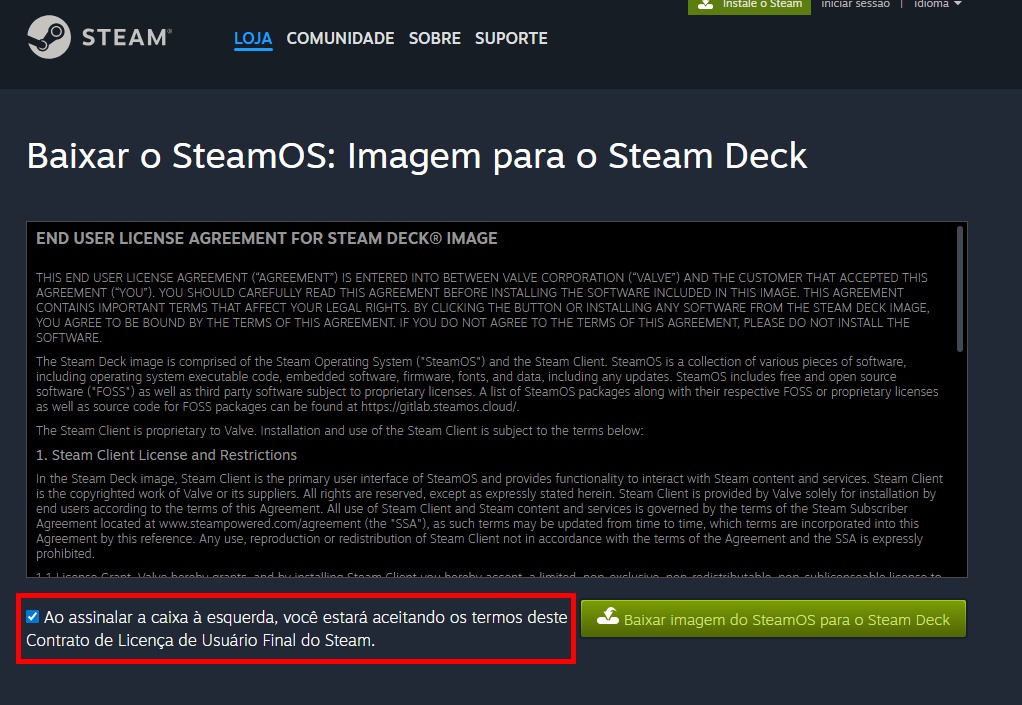
Imagem: Alvaro Neto
• Vídeo: Configurações > Exibição, desative “Definir resolução auto.” e selecione resolução e taxa de atualização corretas.
• Áudio: Configurações > Áudio, escolha o dispositivo adequado (ex.: Navi 31 HDMI/DP Audio).
Alternando entre SteamOS e Windows
Sem menu de dual-boot automático, pressione F8 (ou tecla equivalente de sua placa-mãe) na partida do PC e selecione o SSD desejado.
Problemas frequentes
• Wi-Fi: alguns adaptadores integrados não são reconhecidos; a solução é utilizar um adaptador USB.
• Erro “Sanitize” durante a instalação: edite repair_device.sh, comente o bloco sanitize_all e insira a função
sanitize_all() { echo sanitize skipping; return 0; } para prosseguir.
Desempenho observado
Nos testes do Flow Games, o SteamOS demonstrou estabilidade superior ao Bazzite e desempenho consistente na maioria dos títulos, embora bugs pontuais ainda ocorram.
Fim da notícia.
Com informações de Flow Games
Siga o Ensinando a Vencer e receba nossos conteúdos em primeira mão.