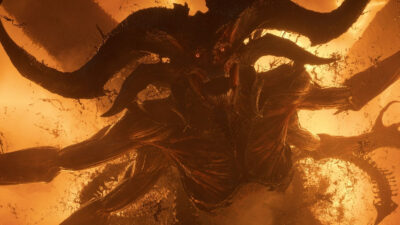

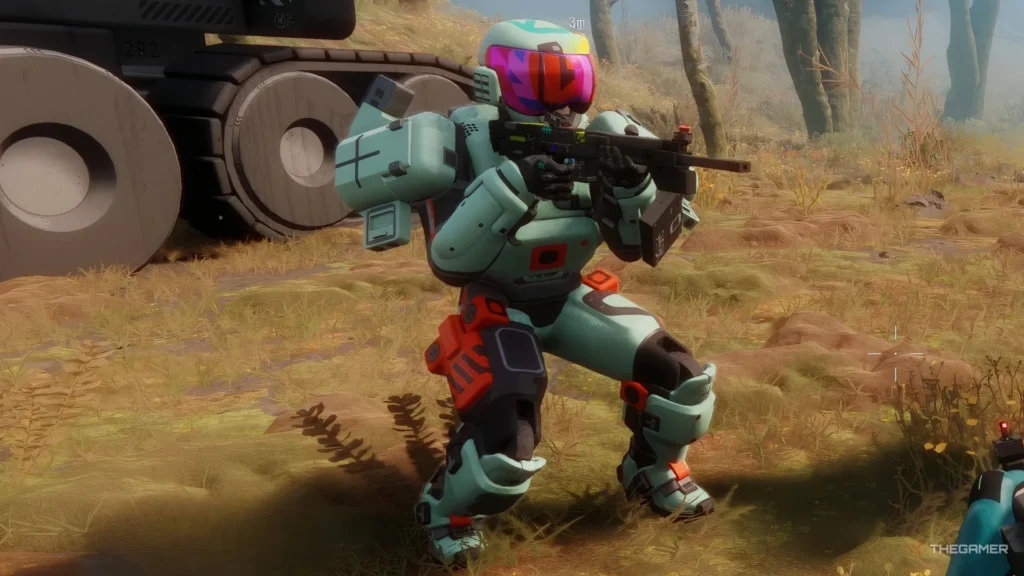
Jogadores de Marathon, novo shooter de extração com alto risco e recompensa, podem evitar travamentos e manter disputas estáveis adotando ajustes específicos no computador. Um guia detalhado lista as melhores configurações para equilibrar taxa de quadros, nitidez de imagem e latência.
Principais recomendações
Modo de exibição: use Fullscreen exclusivo para reduzir latência de entrada e ganhar desempenho em relação ao modo janela.
Resolução: mantenha a resolução nativa do monitor (1920×1080, 1440p etc.). Reduzir pixels aumenta FPS, mas compromete a clareza.
VSync: desativado. A sincronização de quadros com a taxa de atualização do monitor pode eliminar rasgos de tela, porém aumenta o atraso de entrada.
Limite de FPS: deixe a opção ativada e fixe a taxa máxima igual à frequência do monitor (60 Hz, 120 Hz, 144 Hz ou 165 Hz) para estabilidade sem sobrecarregar a GPU.
Campo de visão (FOV): entre 95 e 105 graus. Ampliar a visão melhora a consciência em combate, com leve impacto na performance.
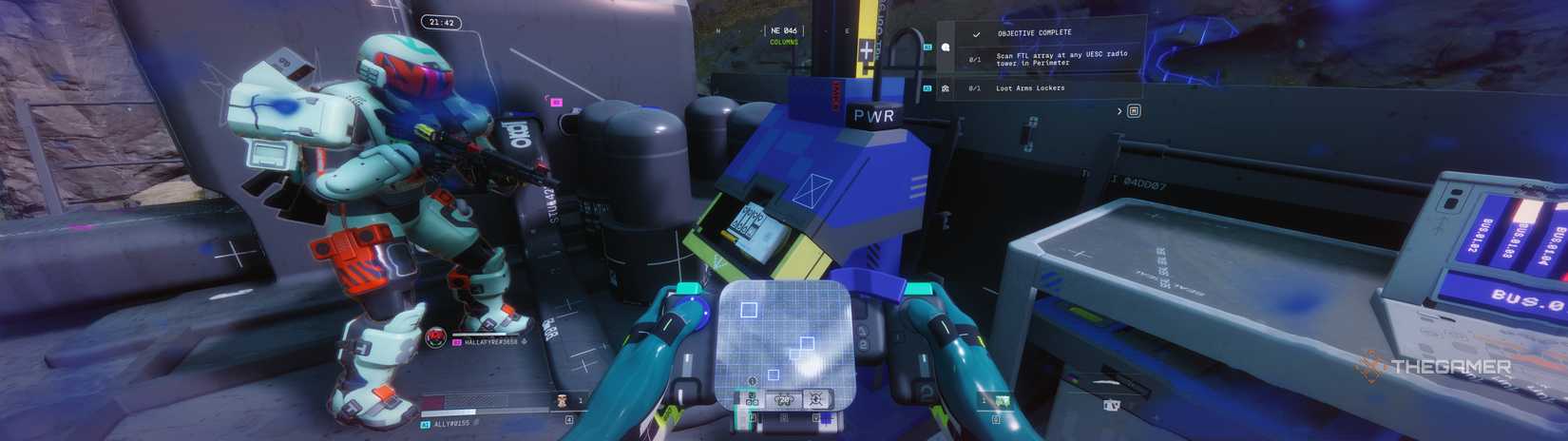
Imagem: Internet
Brilho e limites de tela: ajuste conforme preferência, garantindo visibilidade de áreas escuras e alinhamento correto da interface.
Qualidade gráfica personalizada
A orientação é usar um perfil Custom, misturando opções em Medium e Low para otimizar FPS:
- Anti-aliasing: DLSS (NVIDIA), FSR (AMD) ou XeSS (Intel) quando disponíveis; CMAA para máquinas modestas; desativar garante o maior ganho de quadros, mas evidencia serrilhados.
- Resolution Scaling: configuração “Balanced” para renderizar internamente em menor resolução e fazer upscaling com qualidade aceitável.
- Render Resolution: 100% para manter nitidez; reduzir aumenta desempenho com perda visual.
- Target Frame Rate: 200 FPS como referência para sistemas de escalonamento manterem a meta.
- Screen Space Ambient Occlusion: em Low ou desligado, pois sombras realistas em cantos exigem processamento adicional.
- Anisotropic Filtering: 8x; impacto mínimo na maioria das GPUs atuais.
- Texture Quality: Medium, equilibrando uso de VRAM e fidelidade.
- Shadow Quality: Low ou Medium, já que sombras são pesadas para o hardware.
- Distância de detalhe (ambiente, personagens e folhagem): fixe em Medium, com folhagem podendo cair para Low.
- Light Shafts: Medium para efeitos visuais moderados sem grande custo de FPS.
- Motion Blur: desligado, aumentando clareza e resposta.
- HDR: somente se o monitor for compatível; caso contrário, mantenha off.
- Chromatic Aberration: desligado, efeito puramente estético.
- NVIDIA Reflex: ative em GPUs da marca para reduzir latência de sistema.
- UI Refresh Rate: alta, garantindo atualização fluida dos elementos de interface.
Segundo o guia, essas alterações dispensam hardware de ponta e garantem partidas mais suaves, evitando perda de loot por falhas de performance.
Com informações de TheGamer
Siga o Ensinando a Vencer e receba nossos conteúdos em primeira mão.