
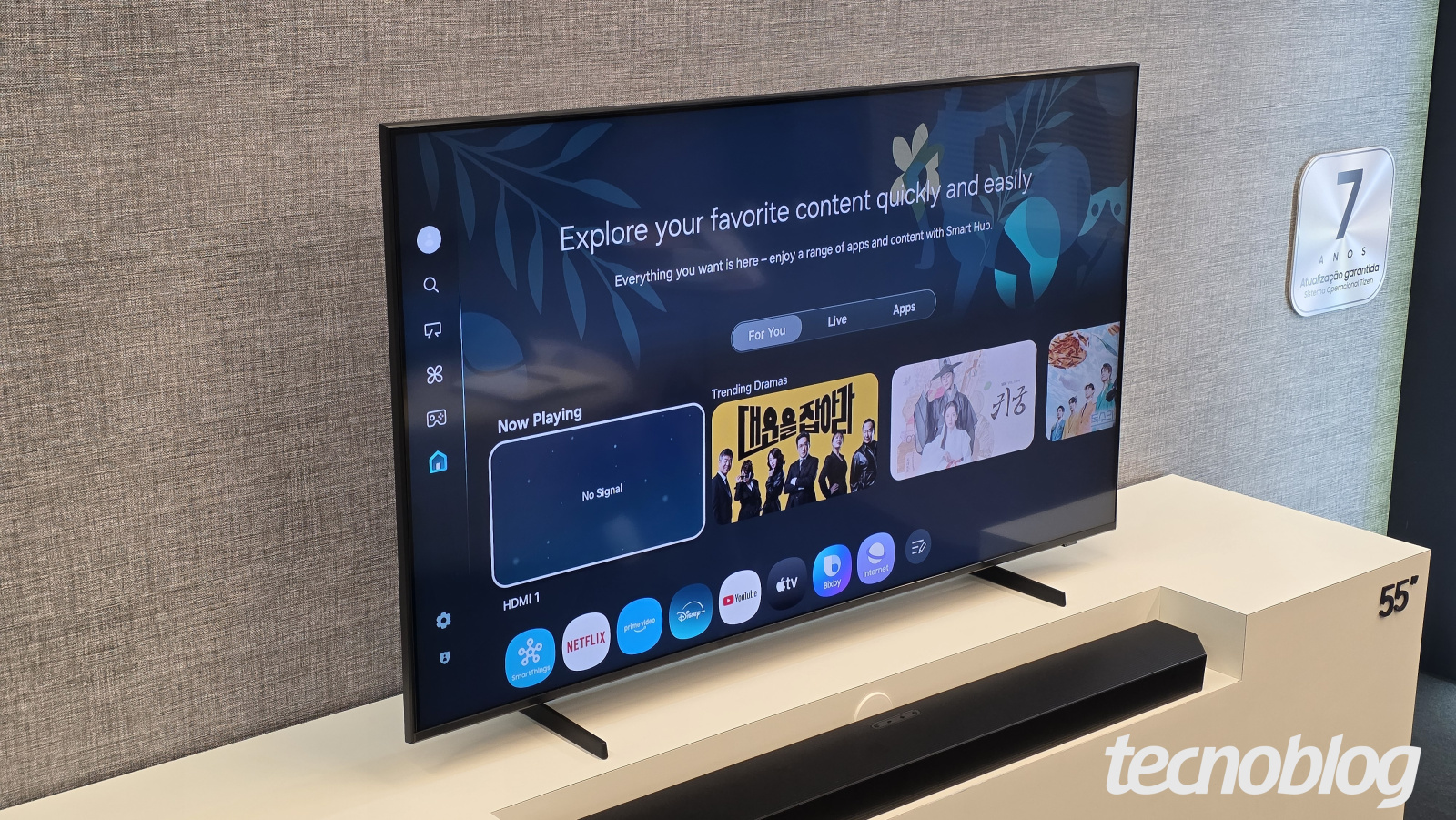
As smart TVs Samsung com Tizen e Smart Hub permitem baixar streamings, jogos e utilitários pela loja integrada. Siga um passo a passo simples no controle remoto e comece a usar os serviços em segundos.
As smart TVs Samsung com sistema Tizen oferecem uma loja integrada que facilita a instalação de streamings, jogos e utilitários. Com alguns passos simples você personaliza a tela grande e passa a acessar serviços digitais em poucos segundos. Este guia prático mantém o passo a passo claro e aplicável tanto para modelos mais recentes quanto para TVs antigas que ainda usam o Smart Hub.
Como baixar um aplicativo na TV Samsung
- 1. Acesse a Busca – Aperte o botão Home no controle remoto para ir à tela inicial e escolha a opção Busca na lateral esquerda.
- 2. Pesquise o aplicativo – Mova o cursor até o campo de pesquisa no topo da tela, abra o teclado virtual e digite o nome do app desejado.
- 3. Selecione o aplicativo – Navegue pelos resultados e clique no ícone do aplicativo para abrir sua página oficial com informações e requisitos.
- 4. Inicie o download – Escolha Instalar; o sistema fará o download e realizará a configuração automaticamente.
- 5. Abra ou fixe o atalho – Após a instalação, selecione Abrir para usar o app de imediato ou Adicionar à Tela Inicial para ter acesso rápido.
O sistema da sua TV Samsung é mais antigo?
- Aperte Home – Exiba a barra principal com o controle.
- Selecione Apps – Abra a loja de aplicativos na interface antiga do Smart Hub.
- Use a lupa – Vá até o ícone de lupa no canto superior direito para acessar a Busca.
- Digite o nome – Use o teclado virtual para localizar o app desejado.
- Instale e abra – Selecione Instalar e, ao final, escolha Abrir ou Adicionar à tela inicial.
E se o aplicativo não aparecer na loja?
Quando um app não está disponível na loja, a causa mais comum é restrição de região ou incompatibilidade com o sistema Tizen. Para tentar resolver, atualize o software da TV e reinicie o aparelho: isso costuma liberar novos conteúdos compatíveis. Outra alternativa é espelhar o celular usando recursos como Smart View ou AirPlay, evitando a necessidade de instalação direta.
Técnicas de sideloading exigem conhecimentos avançados de desenvolvedor e trazem riscos à segurança do aparelho; por isso, essas práticas devem ser evitadas na maior parte dos casos.
Se a TV não recebe mais atualizações
Se o modelo for antigo e não receber mais atualizações, a opção mais prática é usar um dispositivo de streaming conectado à porta HDMI. Dongles e set-top boxes renovam a plataforma da sua TV e oferecem lojas de apps atualizadas. Aparelhos como Fire TV e Chromecast com Google TV oferecem lojas completas e espelhamento direto do celular, permitindo prolongar a vida útil sem comprometer a segurança.
Posso instalar a Google Play Store na TV Samsung?
Não é possível instalar a Google Play Store diretamente em uma TV Samsung com Tizen, pois o sistema não é compatível com a loja do Google. Para acessar apps do ecossistema Android, conecte um dispositivo de streaming via HDMI (por exemplo, Chromecast com Google TV), que traz a loja integrada e transforma a TV em um monitor para o novo sistema.
Como remover um app instalado por engano
É possível desinstalar aplicativos baixados na TV Samsung. Acesse a área de aplicativos pelo controle remoto, selecione o programa e confirme a exclusão no menu. Observe que alguns apps nativos de fábrica não podem ser apagados porque integram o sistema operacional.
Este conteúdo foi publicado em 19/10/2026 e apresenta um roteiro direto para você instalar, gerenciar e contornar limitações de apps em TVs Samsung com Tizen.
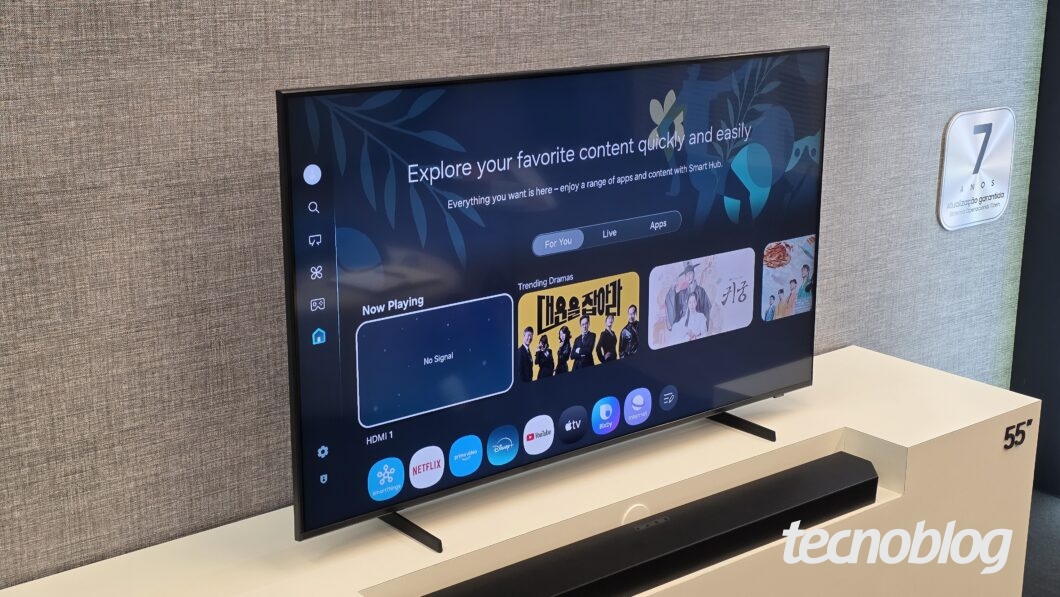


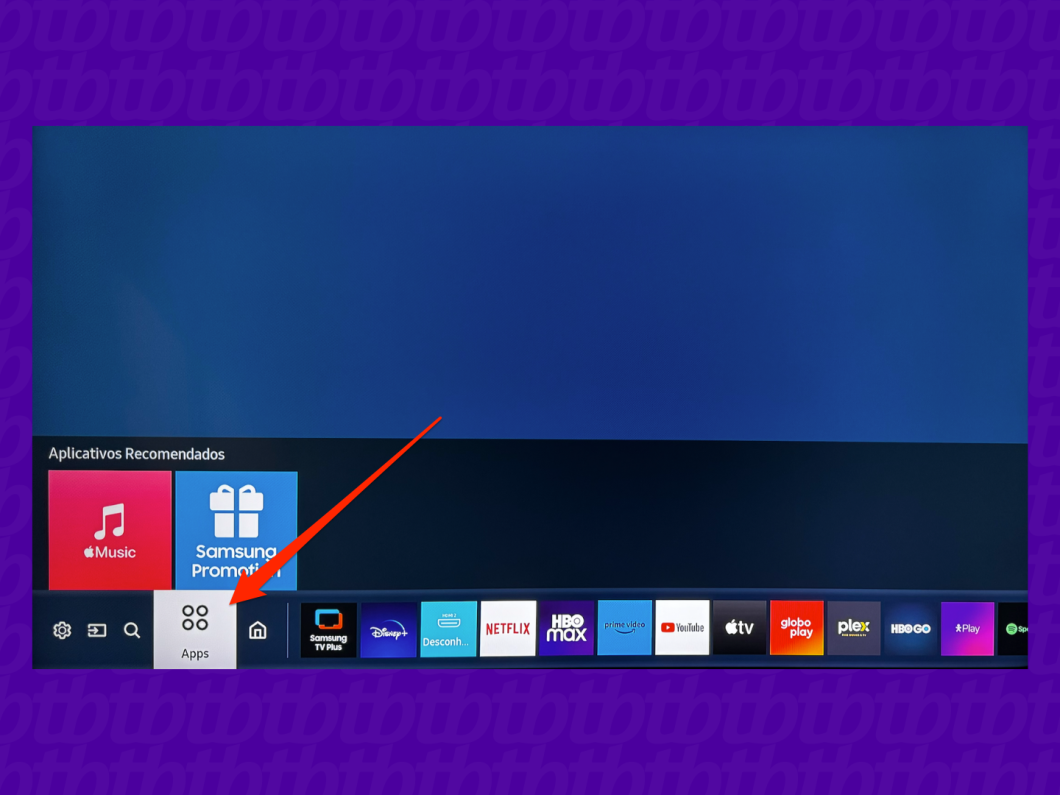
Fonte: Tecnoblog
Siga o Ensinando a Vencer e receba nossos conteúdos em primeira mão.